 院校库
院校库




波士顿大学大二微观经济学选课系统操作指南
来源:考而思在线
波士顿大学即将进行下一个学期的选课了!但是由于最近波士顿大学选课系统进行了更新升级,很多留学生面对全新的页面不知道该怎么操作。今天考而思在线以波士顿大学大二微观经济学为例,手把手教你如何使用选课系统,以及如何选课和抢到自己心仪的课程,快码住啦~
一、波士顿大学大二微观经济学选课系统操作指南
在登陆波士顿大学Student.bu.edu后,来到的第一个界面就是Home。

第一步:点击My Academics并选择Fall 2024 Registration Planning。这时你就会来到波士顿大学新更新的选课系统里了!
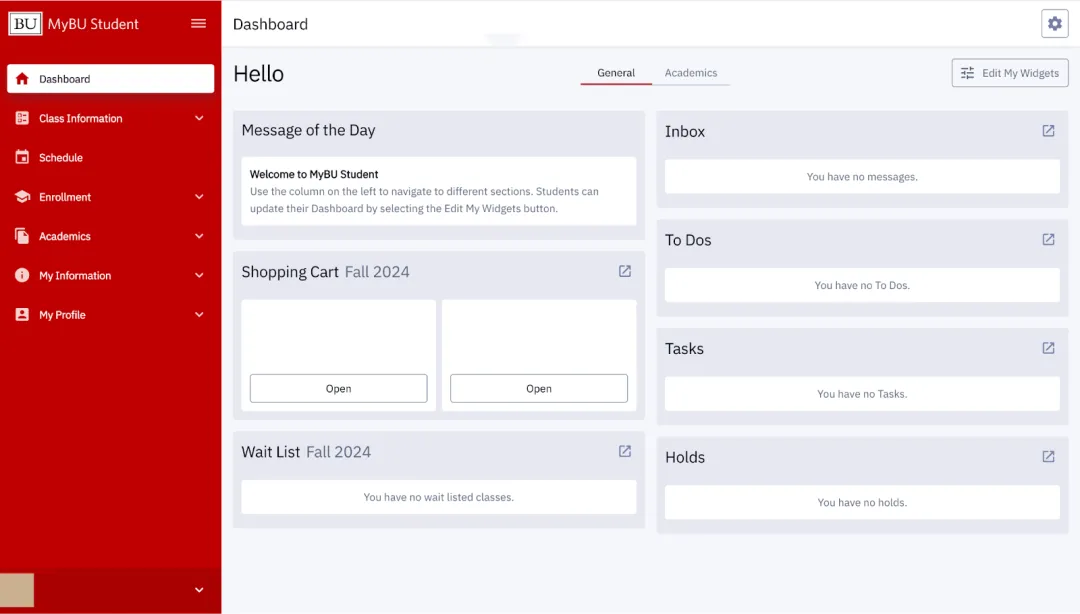
第二步:到达页面后,选择Class Information(在页面左侧),然后选择Class Search。这时你就会来到找课程的页面。
第三步:
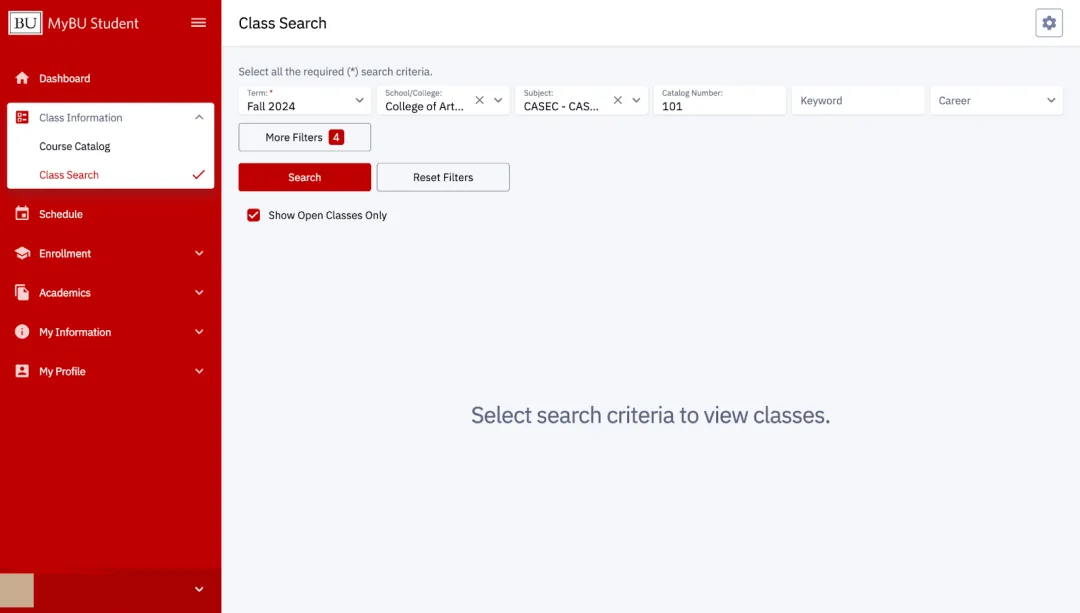
下面会以微观经济学专业的EC101微观经济分析入门作为演示课程。请以以下方式输入你想搜索的课程并按Search键或者Enter。
1、School/College:选择College of Arts and Science(学院)
2、Subject:CASEC-CASEC Economics(课程),这时需要注意:学院和课题缩写不要有空格。
3、Catalog Number(课程编号):101
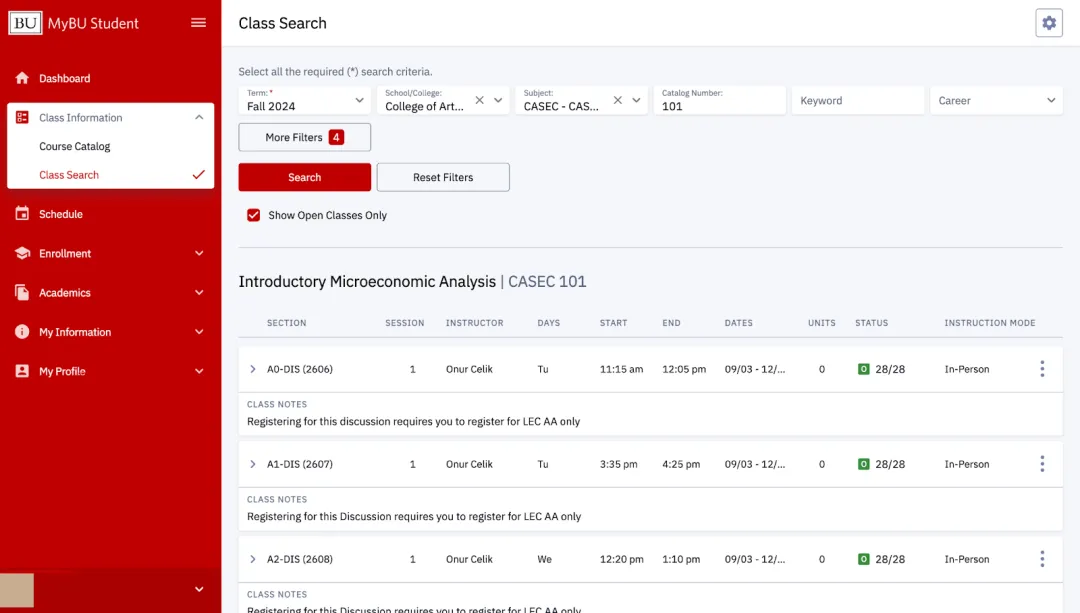
第四步:现在你看到的是所有EC101课程可选的课程时间和班号。以A0-DIS作为参考,点击A0-DIS。
第五步:它会展开一个详细的课程介绍,时间,以及上课地点。滑倒最底部,你就会看到一个Add to Cart的选项。

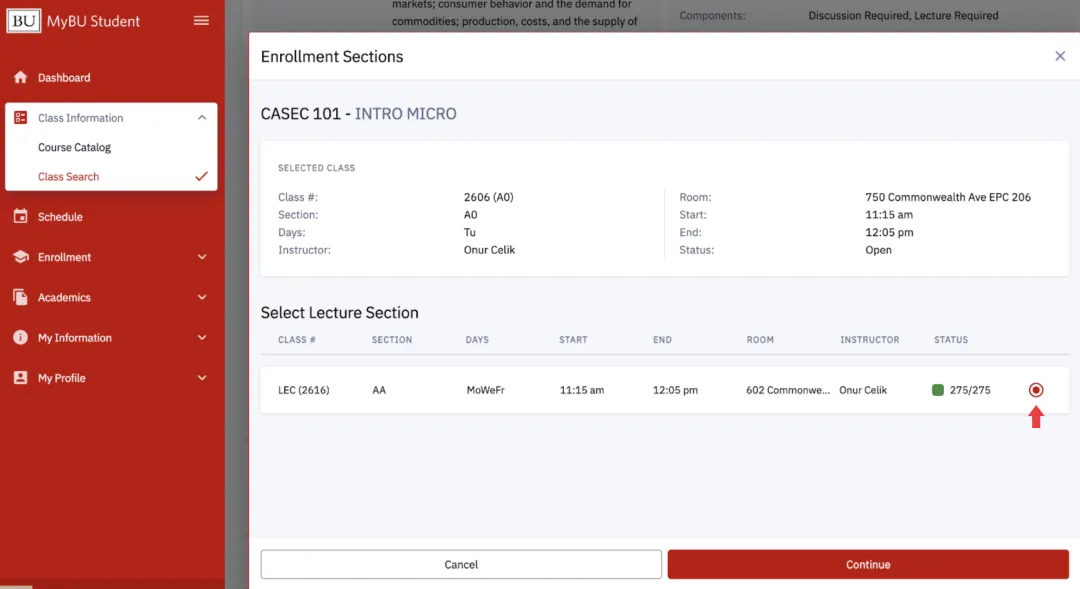
第六步:点击后,系统会跳出一个小窗口,点击红色圈圈,再点击Continue。
第七步:点击后,你会进入是否在课程爆满后进入Waitlist的一个Check box。这边是建议你Check这个选项以免后面还要手动申请wait list。
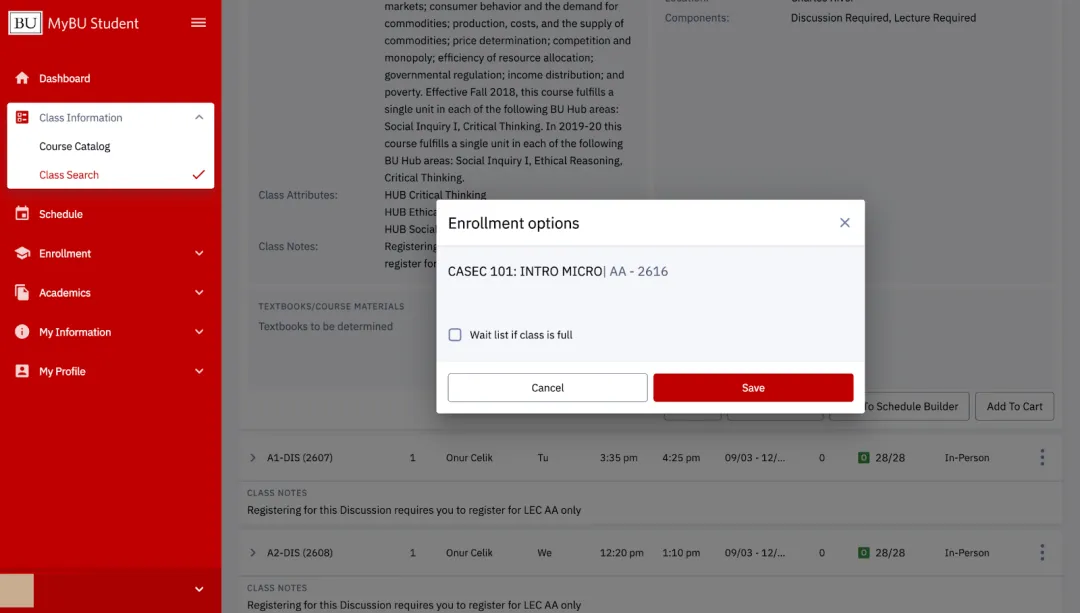
第八步:
选择后,点击Save,你就已经成功把EC101加入你的购物车里了!
如何查找你已选择的课程?
在页面的左侧Enrollment点开后,选择Shopping Cart。这时你可以看到刚刚你加的EC101的课程展现在这里!
有些留学生可能发现在选课的时候没有自己想选的课,不妨在course catalog里看看它是否是只在Spring开放的课程。
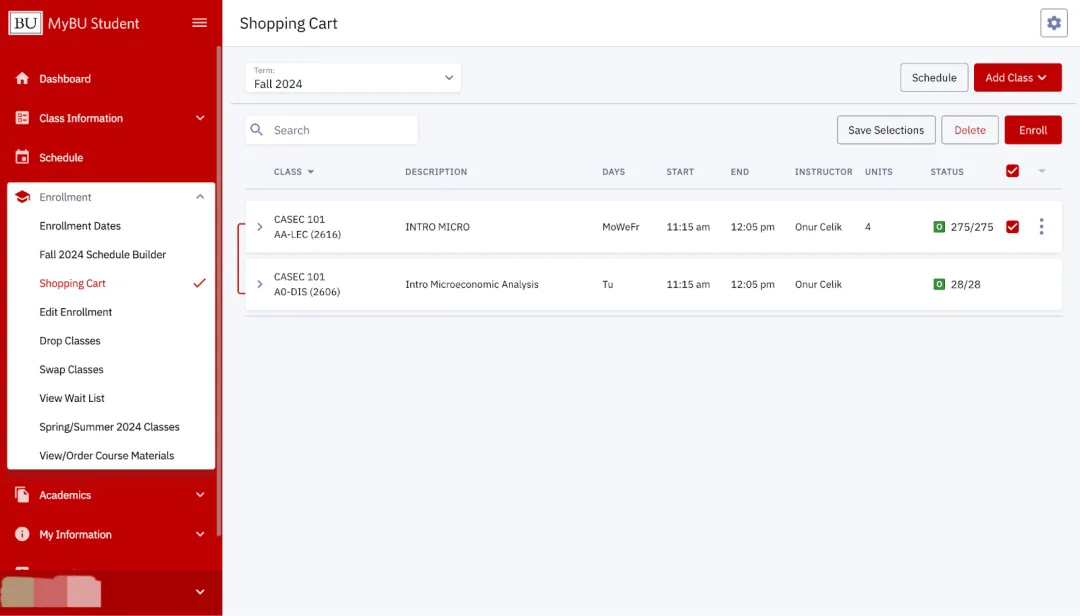
选课当天Enroll:
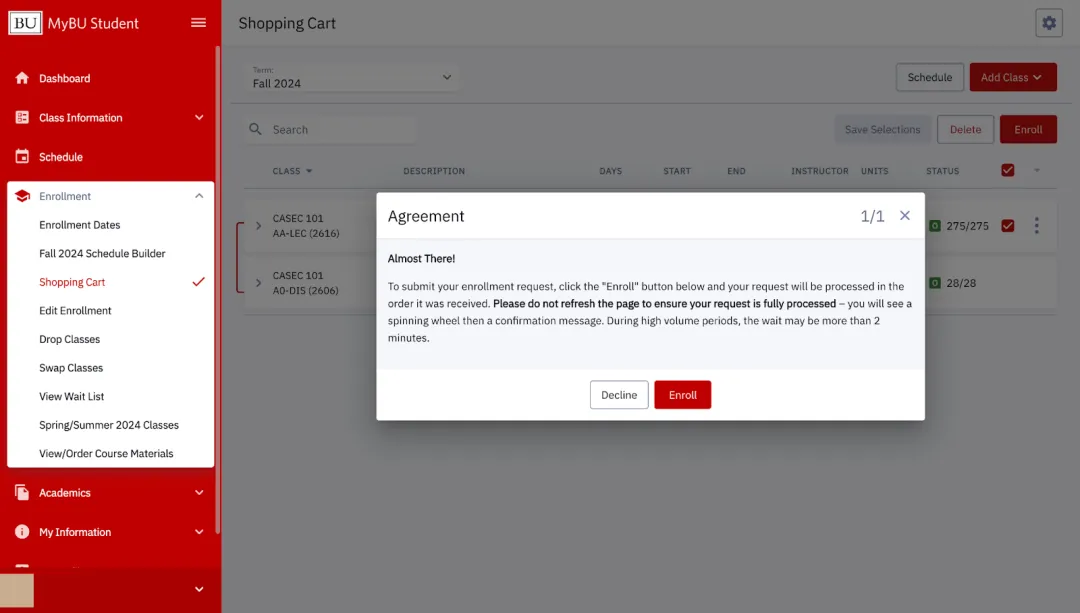
选课当天你就可在所有选好的课后打上勾,然后按Enroll。这时一个小窗口会再次跳出,再点击Enroll就可以成功选课成功啦!
除此之外,升级后的系统也有生成日历系统。
同样点开Enrollment,选择Fall 2024 Schedule Builder就可以创造出不同的Calendar啦!
以上是波士顿大学大二微观经济学选课系统操作指南分享啦!如果你对波士顿大学选课系统不够熟悉、不会操作,或是不知道该怎么规划选课等等选课相关的问题,欢迎咨询考而思在线,我们会安排专业的美国留学选课辅导老师一对一针对性指导,助你顺利选上心仪的课程!
当前页面:
凡来源标注“考而思”均为考而思原创文章,版权均属考而思教育所有,任何媒体、网站或个人不得转载,否则追究法律责任
上一篇:
波士顿大学硕士选课流程详解!留学生必看攻略下一篇:
波士顿大学本科辅导班有那些?




免费获得学习规划方案
已有 2563 位留学生获得学习规划方案


马上领取规划
*已对您的信息加密,保障信息安全。